


[backcolor=rgb(240, 240, 240)][图文教程]阿里云服务器ECS挂载数据盘到/home安装AMH、WDCP、 Kangle:
[p=22, null, left][color=rgb(51, 51, 51)][backcolor=rgb(240, 240, 240)]1.使用ssh登录服务器[/p][p=22, null, left][color=rgb(51, 51, 51)][backcolor=rgb(240, 240, 240)][color=rgb(0, 0, 0)]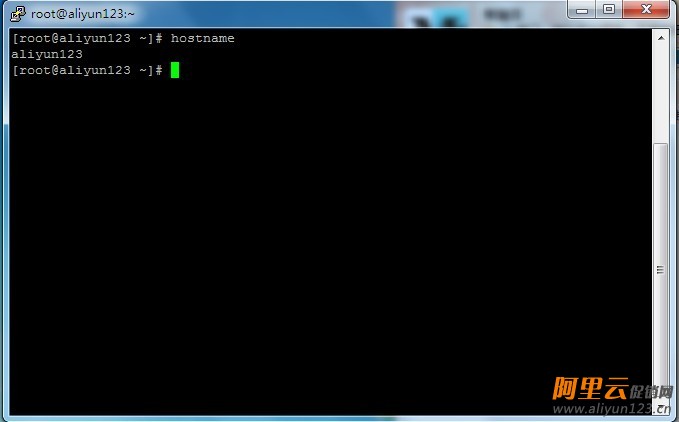
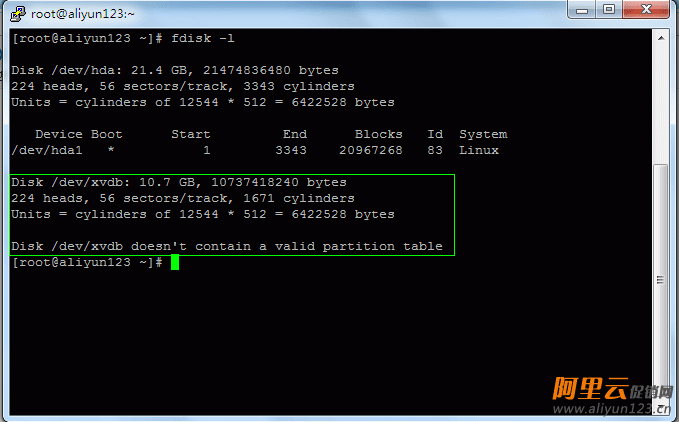
2.查看是否有数据盘,如图所示,说明有数据盘,大小是10G(也许您的更多)[/p][p=22, null, left][color=rgb(51, 51, 51)][backcolor=rgb(240, 240, 240)][color=rgb(0, 0, 0)]
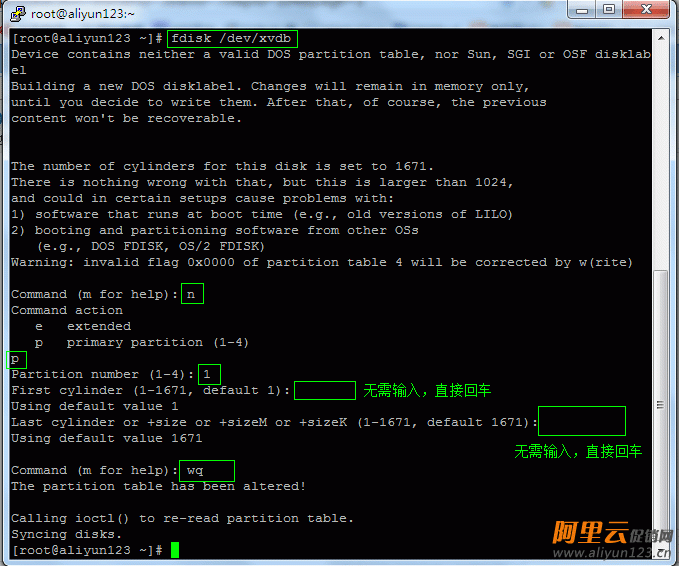
3.创建分区[/p][p=22, null, left][color=rgb(51, 51, 51)][backcolor=rgb(240, 240, 240)][color=rgb(0, 0, 0)]
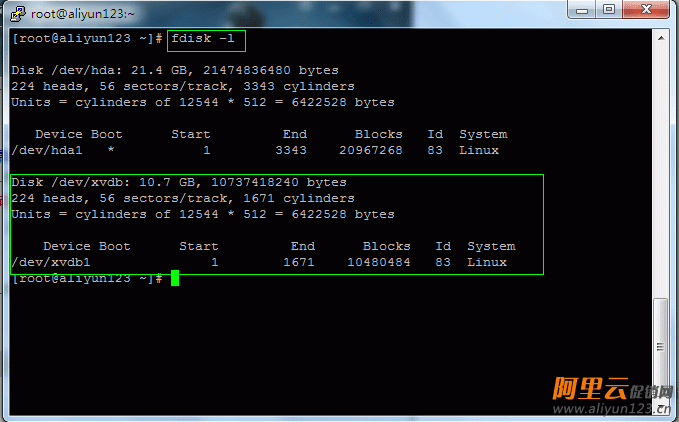
4.查看分区状态[/p][p=22, null, left][color=rgb(51, 51, 51)][backcolor=rgb(240, 240, 240)][color=rgb(0, 0, 0)]
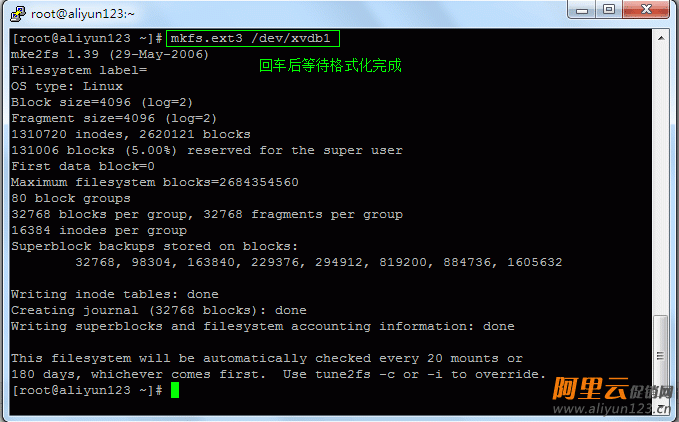
5.格式化/dev/xvdb1分区[/p][p=22, null, left][color=rgb(51, 51, 51)][backcolor=rgb(240, 240, 240)][color=rgb(0, 0, 0)]
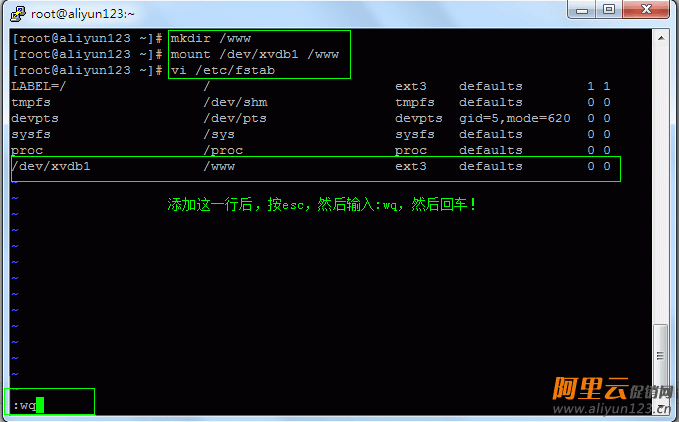
6.建立/www目录,并挂载分区,并加入开机启动(三步哦)[/p][p=22, null, left][color=rgb(51, 51, 51)][backcolor=rgb(240, 240, 240)][color=rgb(0, 0, 0)]
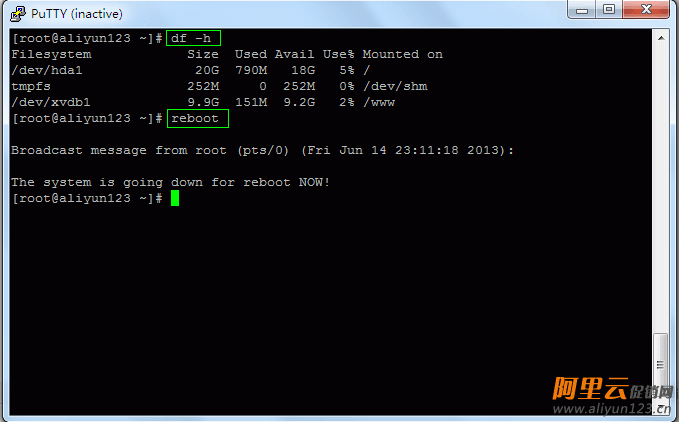
7.查看磁盘状态,用df -h,没问题后,运行reboot,重启一下服务器![/p][p=22, null, left][color=rgb(51, 51, 51)][backcolor=rgb(240, 240, 240)][color=rgb(0, 0, 0)]
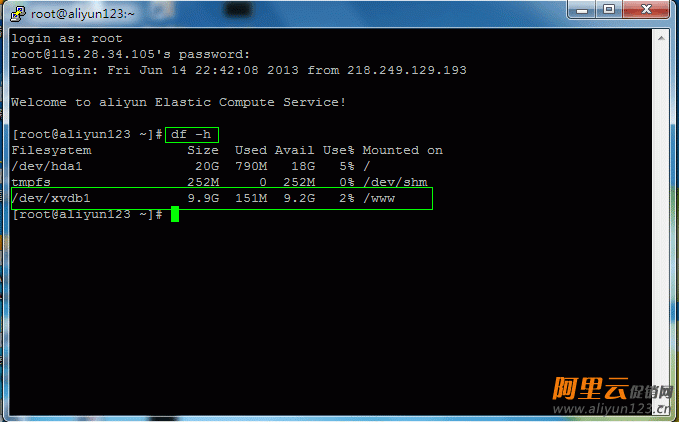
8.登录后再看下磁盘状态,确定数据盘已经被开机挂载,如图所示,说明挂载成功![/p][p=22, null, left][color=rgb(51, 51, 51)][backcolor=rgb(240, 240, 240)][color=rgb(0, 0, 0)]
 [/p]
[/p]
接下来可以自己按需安装AMH、WDCP、Kangle一键环境面板了!
[图文教程]AMH商业版、WDCP商业版、Kangle商业版安装教程
本部分内容设定了隐藏,需要回复后才能看到


